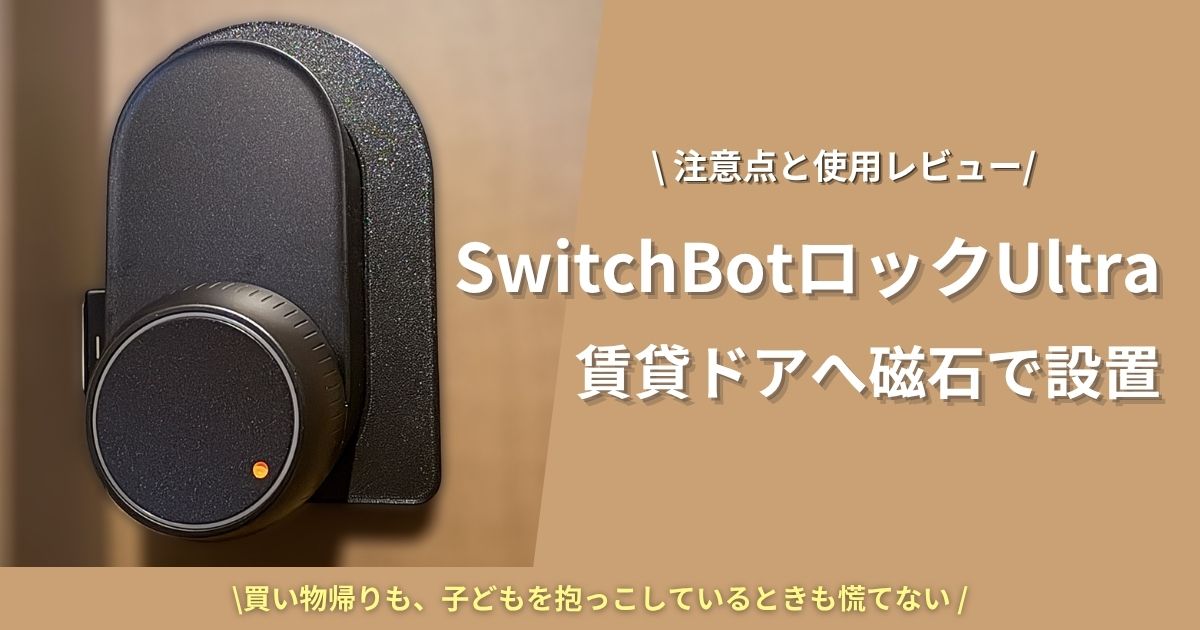
こんにちは、ミクmamaです!
わが家では、
賃貸マンションの金属製ドアに「SwitchBot ロックUltra」2台を設置しています。
公式の標準的な設置方法は両面テープですが、
「剥がれたり、跡が残ったりしないかな?」と心配だったため、
非純正のマグネットプレートを使って取り付けました。
さらに、「顔認証パッド」を組み合わせたことで、子どもを抱っこしているときや
荷物で両手がふさがっているときも、鍵を取り出さずに解錠できるようになりました。
この記事では、実際の設置方法と使い心地に加えて、
マグネット設置で引っかかりや落下を防ぐための注意点、
5秒オートロックの使い方と、締め出しを防ぐための注意点を紹介します。
わが家で使っているSwitchBot製品と設置環境
SwitchBot ロックUltraを上下2か所に設置
わが家では、
「SwitchBot ロックUltra」2台を上下2つの鍵に設置し、連携させて操作しています。
顔認証パッド
認証機器は旧モデルの「顔認証パッド」です。
顔認証・指紋・暗証番号で解錠できます。
現在では新型の「顔認証パッドPro」が販売されています。
- 後付けスマートロック: 工事不要で、今の鍵の上から被せるだけ。
- 賃貸での設置: 公式の標準設置は3M両面テープ。わが家では、金属製ドアに非純正のマグネットプレートを使用。
- 顔認証パッド: これがあるだけで、スマホすら出さずに指一本で開錠!
マグネットプレート
両面テープでの固定を避けるため、こちらの商品を使用しました。
SwitchBotロックUltraを磁石で設置した理由|両面テープが剥がれるのが不安だった
SwitchBotスマートロックを設置するにあたり考えたのは設置方法。
SwitchBotスマートロックは通常、両面テープで固定します。
でも、ここは賃貸。
「剥がす時に跡が残ったら……」「ベタベタになったら……」という不安がありました。
そこで選んだのが、
SwitchBot ロックUltraに取り付ける非純正のマグネットプレートでした。
純正品ではありませんが、これが驚くほど強力。
2台のロックをそれぞれマグネットプレートへ取り付け、金属製ドアの上下に固定しました。
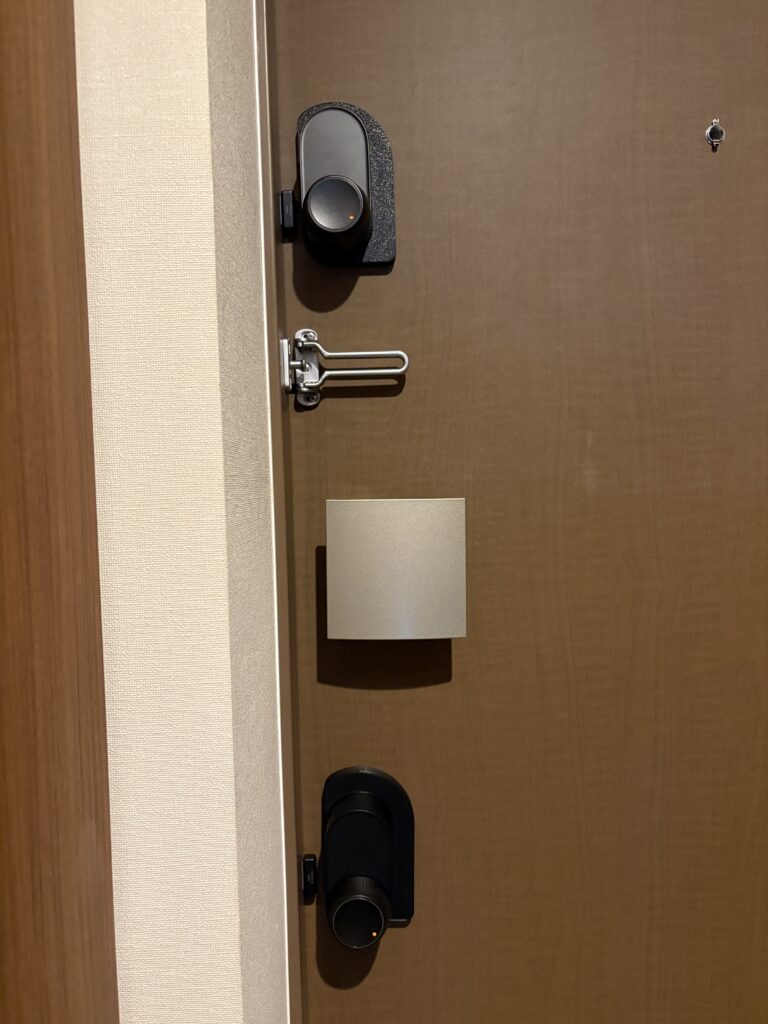
少し重みはありますが、
わが家で使っている範囲では、ドアの開閉で位置がずれる様子は今のところありません。
わが家の金属製ドアではマグネットで固定でき、
両面テープをドアへ直接貼らずに設置できました。
ただしドアの材質・形状・サムターン・磁力・製品重量によって設置できない場合や、
落下・動作不良の可能性があります。
賃貸物件の原状回復を保証するものでもないため、
管理規約や製品説明を確認し、自己責任で判断してください。
マグネット設置で「引っかかる・落ちる」を防ぐために確認したいこと
マグネットなら貼り直しやすい一方、
位置がずれたまま動かすとサムターンに余計な力がかかる可能性があります。
設置するときは、本体とサムターンの回転中心が合っているか、
手で回したときに無理なく施錠・解錠できるかを確認することが大切です。
SwitchBot公式サポートも、中心が合っていない状態で長く使うと、
引っかかりや本体落下の恐れがあると案内しています。
設置後も、プレートのズレやガタつき、動作時の引っかかりがないか定期的に確認してください。
子どもの誤操作を減らすための、わが家の施錠ルール
開錠の設定には、子育て世帯ならではの工夫を凝らしました。
内側からは「ダブルタップ」で解錠
わが家では、子どもが誤って操作しにくくするため、
室内側の操作を2回押しに設定しています。
つまり素早くダブルタップしないと鍵は開閉しません。
ただし、この設定だけで子どもの飛び出しや誤操作を完全に防げるわけではありません。
息子たちには
「ここはパパとママの魔法のボタンだよ。小学生になったら教えてあげるね」と約束しています。笑
補助錠の検討や見守りなど、住まいと年齢に合った対策を併用してください。
外からは「指一本」で解錠
顔認証パッドのおかげで、自転車のバッテリーや保育園の大量の荷物を持っていても、
指をかざすだけで上下の鍵がガチャン!と同時に開きます。
施錠の時は「顔認証パッド」についているロックボタンを押すだけで、上下の鍵がバッチリ施錠!
物理鍵との併用には「コツ」が必要!
便利なスマートロックですが、実際に使っていると、一つ注意点が見つかりました。
「SwitchBotで施錠している状態で、物理的に鍵を使って手動で開けた場合」です。
このとき、アプリ側は「まだ閉まっている」と誤認してしまい、
オートロックが作動しないことがありました。
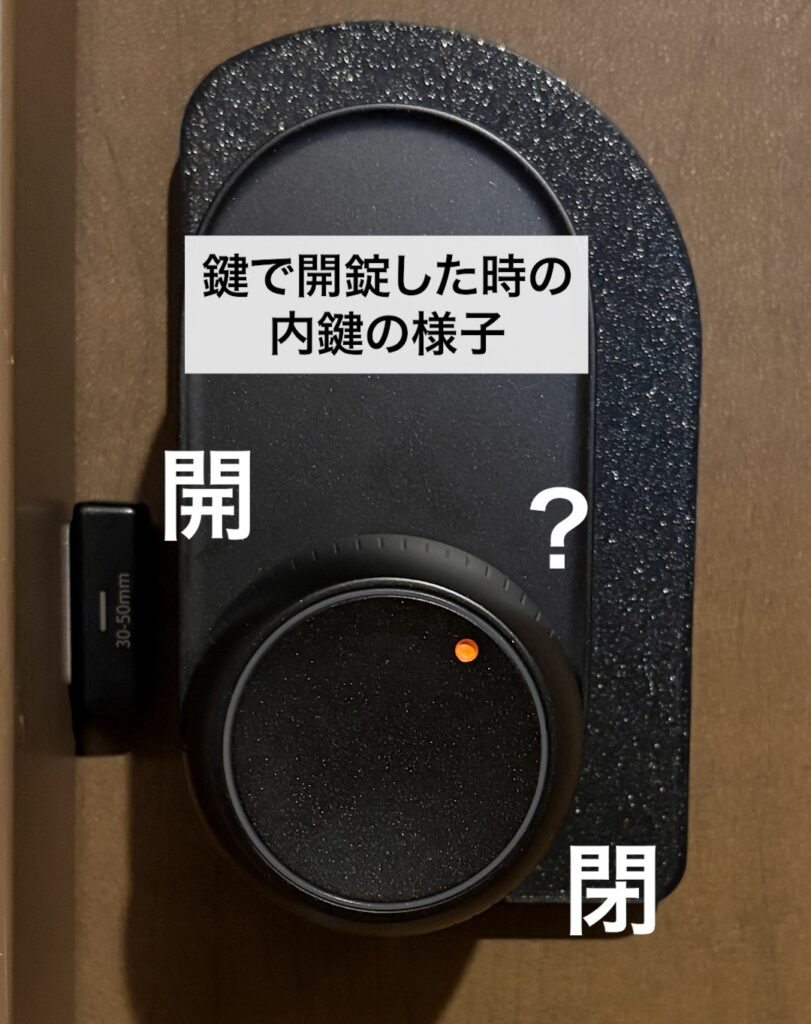
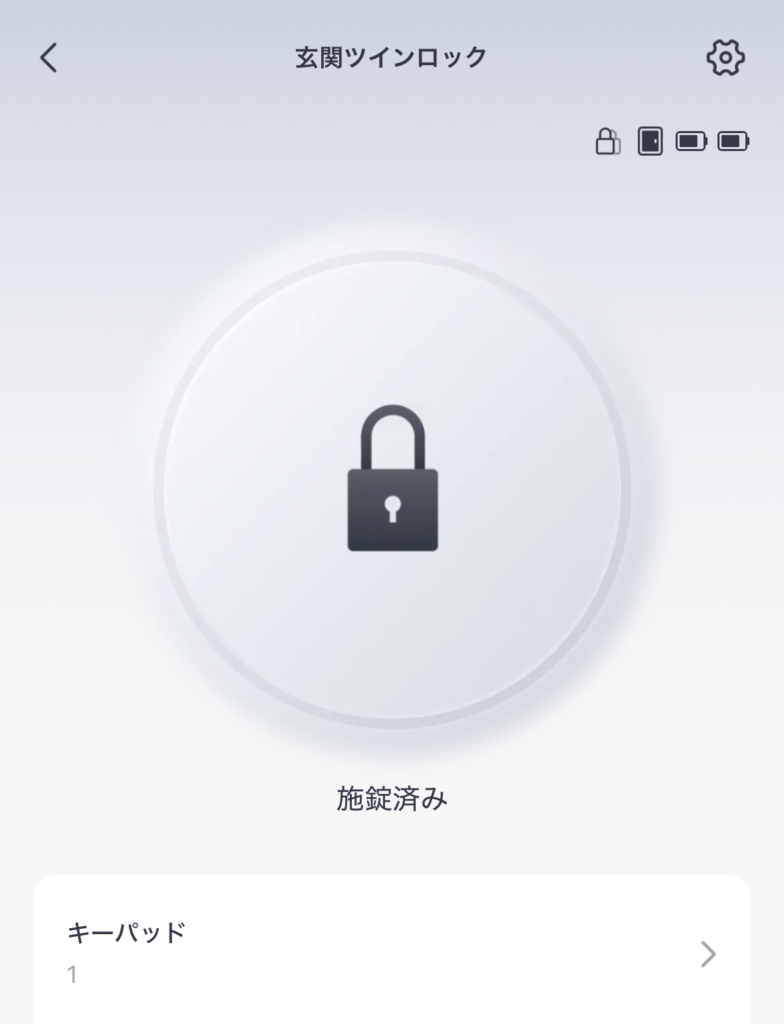
実際にわが家では物理鍵で手動解錠した後、
アプリ表示と実際の鍵状態が一致しないことがありました。
その場合は、必ず目視で施錠状態を確認し、必要に応じてアプリや本体を操作しています。
挙動は機種・設定・校正状態によって異なるため、公式サポートの手順を確認してください。
基本はスマート操作に任せるのが一番スムーズですね。
玄関先へ少し出るときの猶予に5秒オートロック
わが家では、解錠してから5秒後に自動で施錠されるよう設定しています。
この5秒は、玄関先で宅配便の荷物を受け取ったり、少し外へ出たりするときに、
ドアがすぐ施錠されないようにするための短い猶予です。
閉まってしまったら「顔認証パッド」で開錠はできるけれど、
いちいち指紋認証してたるするのはめんどくさい。
ズボラ家族の狗肉の策です。笑
「オートロックなし」という選択肢
オートロックを使わない設定も選べます。
とは言うもののどの設定でも、スマートフォン・電池・通信・機器の不調に備えて物理鍵を携帯し、
家族で締め出し時の対応を決めておくと安心です。
- オートロックあり(秒数指定): 鍵の閉め忘れを減らしたい人向け(わが家はこちら)
- オートロックなし: 不意な再施錠を避けたい人向け。外からキーパッドで施錠できます
「なし」に設定しても、
外に出た後にキーパッドの施錠ボタンをポチッと押すだけで上下の鍵が閉まるので、
物理的に鍵を回す手間を考えればこれだけでも十分に時短になります。
わが家ではオートロック(5秒)を採用していますが、お子さんの年齢や性格に合わせて、
まずは「オートロックなし」から始めてみるのも良いかもしれません!
導入してみた結果:もう前の生活には戻れない!
設置してみた率直な感想は、「全パパ・ママに教えたい!」の一言。
- 帰宅時: 抱っこや荷物で両手がふさがっていても、指紋で解錠できます
- 外出時: キーパッドのボタンで上下2つの鍵をまとめて施錠できます
正直、これがない暮らしはもう想像できません。
こんな人にオススメ!
- 玄関前でいつも「鍵、どこだっけ?」と探している人
- 抱っこと荷物で両手がふさがっているママ・パパ
- 賃貸だけどドアを傷つけずにスマート化したい人
顔認証パッドProとの違いに注意
この記事で実際に使っているスマートロックは「SwitchBot ロックUltra」です。
一方、「顔認証パッド」は旧モデルを使用しており、新型の「顔認証パッドPro」ではありません。
購入するときは、
自宅のサムターンへの適合と、セットに含まれる機器を公式情報で確認してください。
まとめ:便利さと安全対策をセットで考える
賃貸マンションでも、工夫次第でストレスフリーな玄関周りは実現できます!
- 両面テープを直接貼らない「マグネット設置」
金属製ドアでは選択肢になりますが、非純正品のため適合・磁力・ズレを確認して使います。 - 誤操作を減らすための「2回押し」設定
わが家では補助的に使っていますが、チャイルドロック機能ではありません。見守りなど別の対策も必要です。 - 指紋認証で「カギ探し」から卒業
大量の荷物や子どもを抱っこしたままでも、指一本で上下の鍵を同時解錠。鍵を取り出す手間がなくなります。 - 5秒オートロックと物理鍵の携帯
5秒はわが家の設定例です。締め出し防止機能ではないため、物理鍵を携帯し、家族で対応を決めておきます。
磁石での設置を検討する場合は、ドアの材質と製品の適合を確認し、
設置後もズレや引っかかりがないか点検しながら使ってくださいね。
わが家のスマートホーム化はまだまだ続く…!?
関連記事はこちらから!


コメント