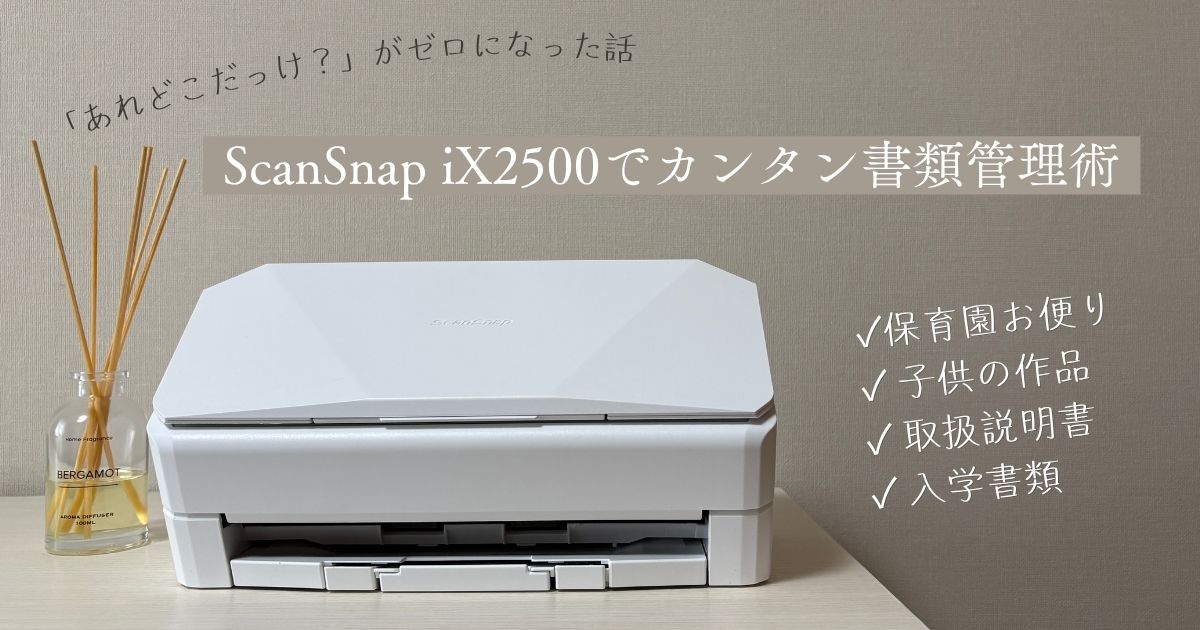
こんにちは、ミクmamaです^^
突然ですが皆さん、「自治体からのお知らせ」「健診や予防接種の記録」
「習い事のスケジュール」「園だよりや献立表」などなど…
書類の管理ってどうしてます??
そこまで書類を貯めていなくても「あれどこだっけ?」ってなったり、
出先で「あの書類に書いてあった内容、今確認したいんだよなぁ…」
なんてことありませんか?
私はアリアリの大アリ。
そんな状況も重なって、実は最近、スキャナーという散財をしてしまいました。
…夫が。笑
正直、最初は「また買って…」ってなりました。
(だって価格が…なかなか。)
でも使ってみたら、「おっ、これはいいぞ!」と便利さにビックリ!
スキャナーを使い始めてから思ったのは、
「探す手間」って書類の量じゃなくて「データじゃないこと」が原因だったんだなということ。
必要書類をスキャンしてデータ化するだけで、
いつでもスマホからサッと確認できるようになったんです!
夜、布団に入ってから「明日の集合時間って何時だっけ?」と思い出しても、
スマホ一つ、その場で解決。
今日は「機械はちょっと苦手…」というママ・パパさんにこそ読んでほしい、
iX2500を使った書類管理術をご紹介します!
特に子どもの書類が増えやすい家庭や、外出先でも内容を確認したい方におすすめです。
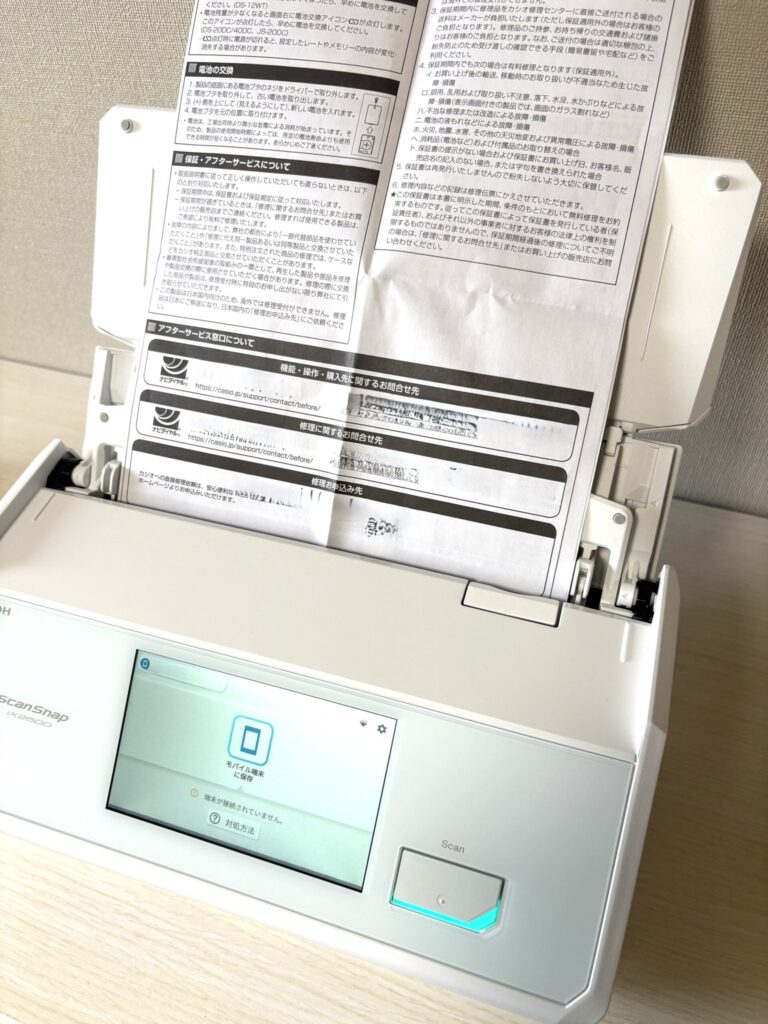
そもそもScanSnap iX2500ってどんなスキャナー?
ScanSnap iX2500は、
リコーグループの企業であるPFUが提供するドキュメントスキャナーです。
ちなみにドキュメントスキャナーとは、
書類(ドキュメント)をデータに変えることに特化したスキャナーのこと。
「探し物に費やす時間」や「書類が見つからないストレス」を考えたら、
十分な投資だったと今は感じています。
特徴をひとことで言うなら、
「とにかくカンタン・速い・スマホと相性抜群」
一度設定してしまえば、ボタン一つでスキャン→自動でスマホから確認できる状態になるんです。
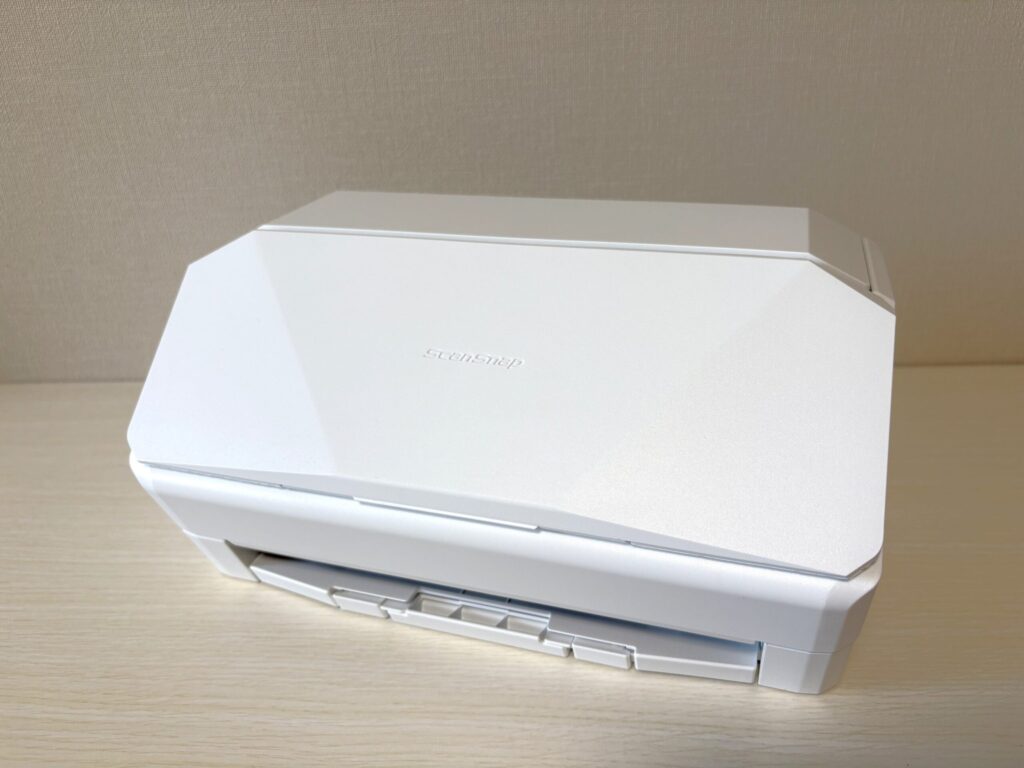
- 読み取り速度:A4両面・片面とも最大45枚/分
- 原稿搭載枚数:最大100枚
- 操作:5インチタッチパネル
- 接続:USB、2.4GHz/5GHz Wi-Fi
- クラウド:ScanSnap Cloud経由でGoogle Driveなどへ保存可能
※速度や対応サービスは使用条件・設定により異なります。最新情報はScanSnap公式サイトをご確認ください。
設定は思ったより全然カンタン!スキャンできるまでの手順
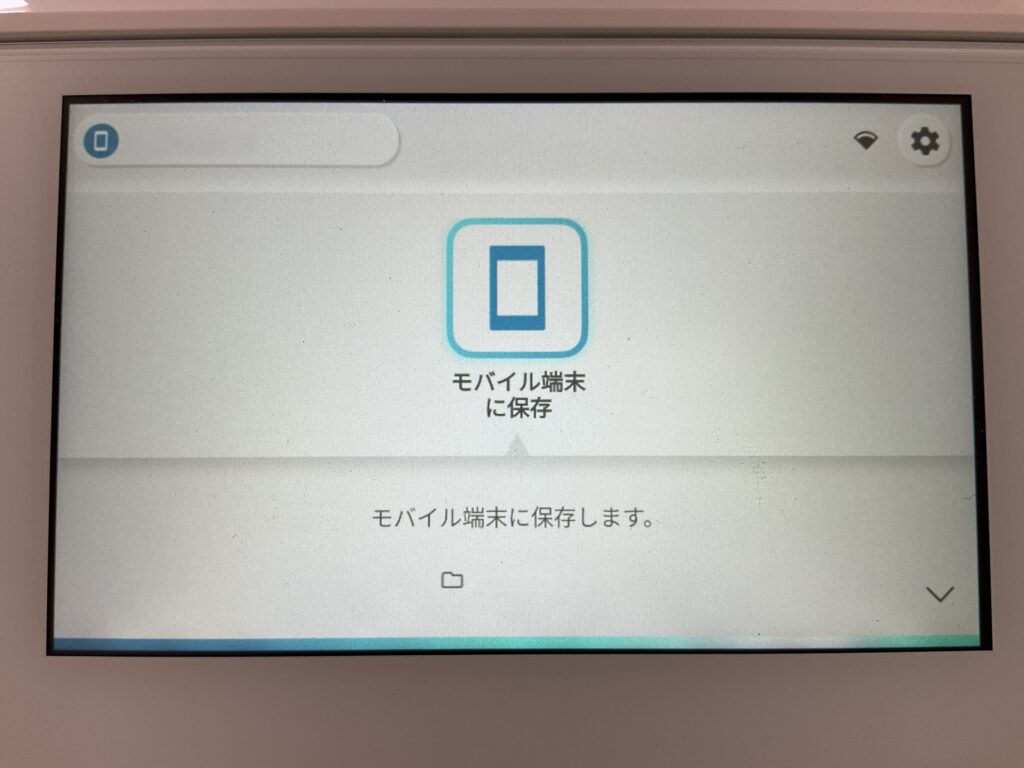
STEP 1|本体の初期設定とWi-Fi接続
まず本体の設定から始めます!
- 電源コードを挿して、給紙カバーを開けると自動で電源ON
- 画面の指示に従って言語(日本語)を選択
- 表示されるWi-Fiリストから自宅のルーターを選んでパスワードを入力
STEP 2|スマホに「ScanSnap Home」アプリをインストール
次に、スマホとスキャナーを紐付けます。
- App StoreまたはGoogle Playで「ScanSnap Home」(無料)をダウンロード
- 初期設定の流れでペアリング、もしくはアプリを開いて「スキャナーを追加する」をタップ
- 同じWi-Fiに繋がっていれば、iX2500が自動で検出されます
- 画面の指示に従って登録完了
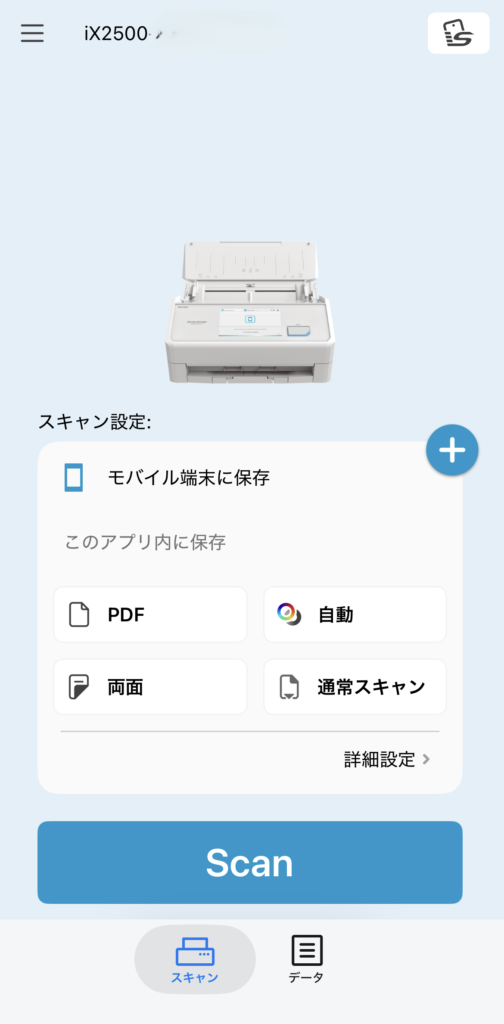
STEP 3|保存先を設定すれば、スマホから確認できる
わが家では、スキャンした書類を自宅のNASへ保存しています。
NASとは、写真や書類などのデータをまとめて保存し、
家族で共有できる家庭用のデータ保管場所のようなもの。
ガジェット好きな夫のおかげで、わが家にはもともとNASを活用できる環境が整っていました。
外出先で書類を確認したいときは、スマホのSynology Driveアプリから見ています。
ただ、NASを置いている家庭はそれほど多くないと思います。(マニア向け)
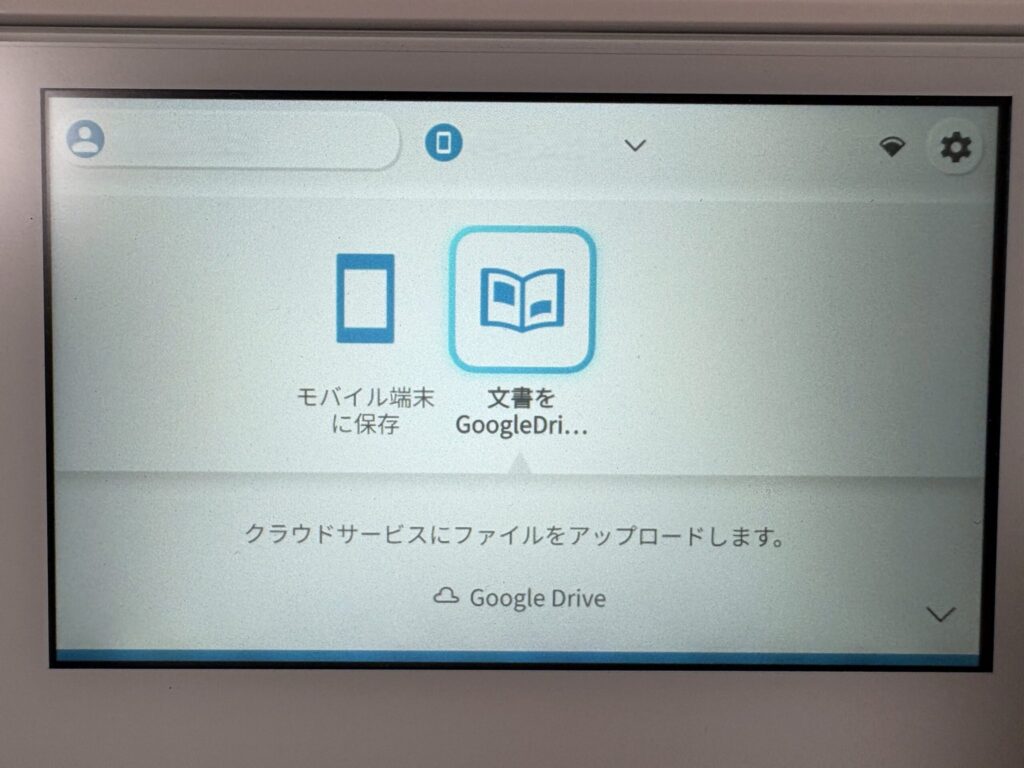
そこで、この記事ではより多くの方が取り入れやすいGoogle Driveへ保存する方法を紹介します。ScanSnap Cloudを設定しておけば、スキャンしたデータをGoogle Driveへ自動で保存できます。
Google Driveへの保存設定が済めば、スキャン時にスマホやパソコンを立ち上げる必要はありません。紙をセットしてスキャンしたら、もう終わり!
設定方法:
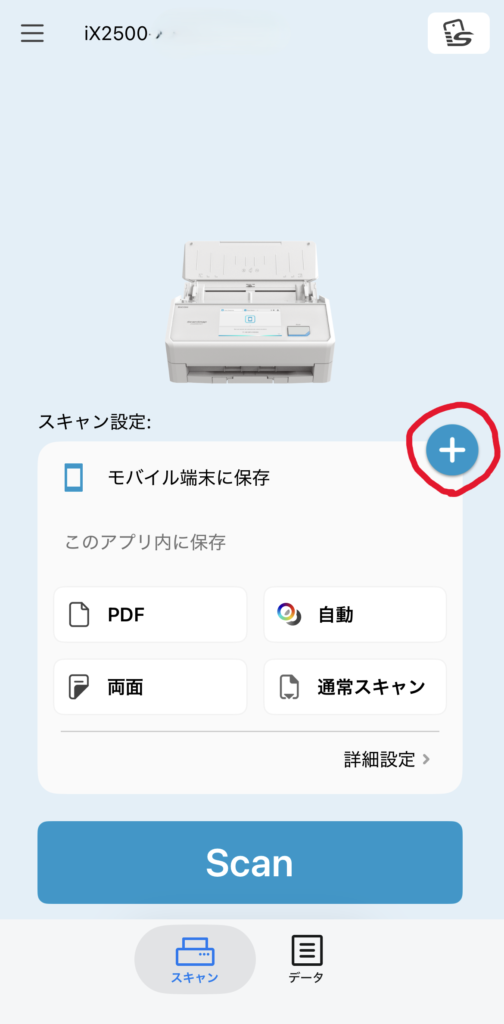
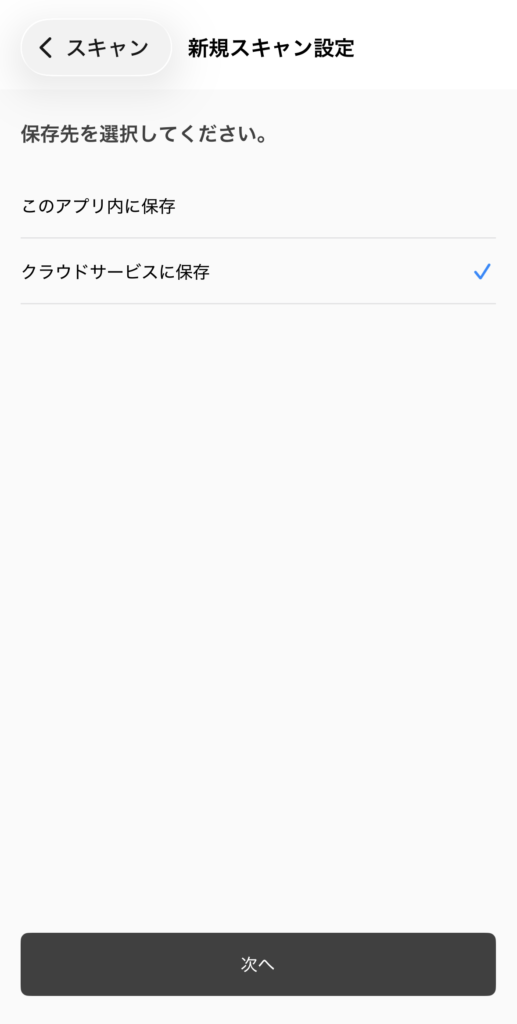
- アプリのメニューから「+」、「クラウドサービスに保存」
- ScanSnapアカウントにサインイン(新規の場合はアカウント登録)
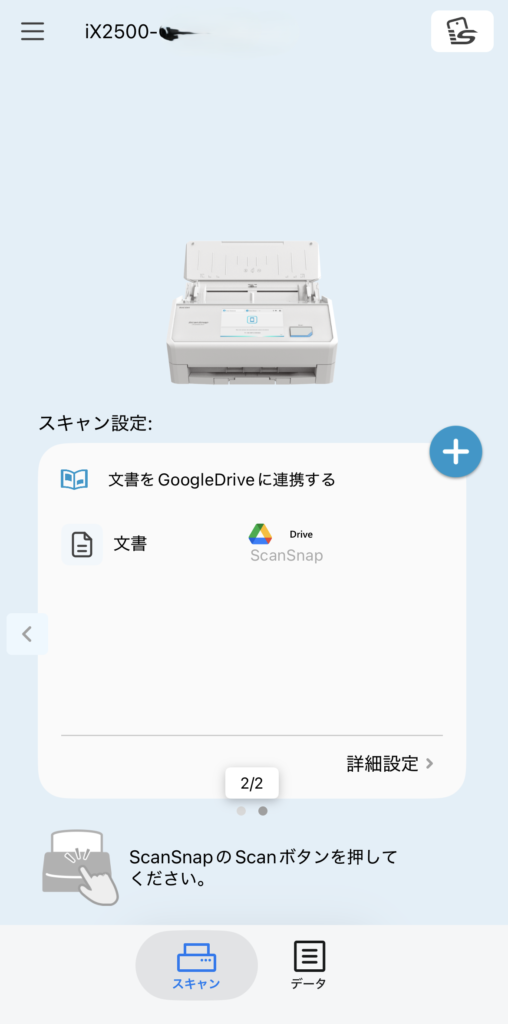
- 文書を選択、保存先として「Googleドライブ」を選択
- Googleアカウントでログインして連携を許可
- Google Driveが登録されたら追加ボタン
Googleアカウントをお持ちの方なら、ほぼそのままできます。
一度設定してしまえば、あとはスキャンして放置するだけ。
これがズボラにはたまらないポイント。笑
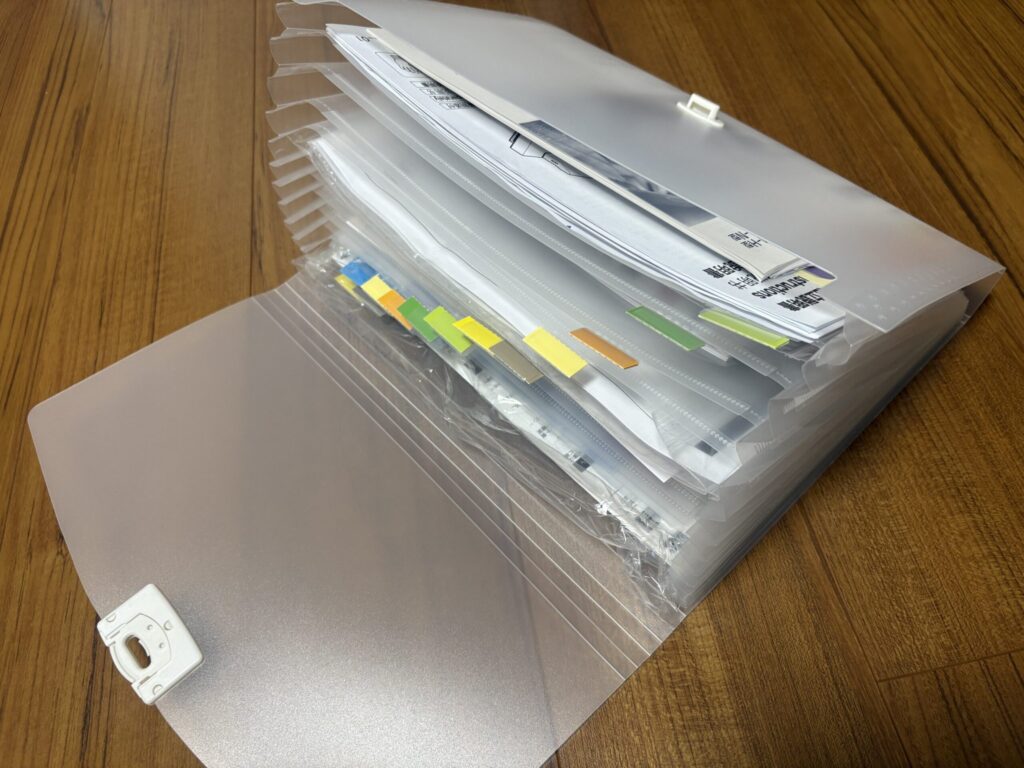
実際にこんな書類をデータ化しています!
わが家では、書類保管BOXを用意してスキャンしたい書類はそこへ溜める。
そして月に数回ほど、手が空いた時に一気にスキャン。
あとは「この書類はすぐにデータ化しておきたい」ってものは、その都度スキャンしている感じです。
特に多いのが、通院でもらった検査結果と、自治体から届くお知らせ関係です。
以前は兄弟それぞれの保育園の資料もかなりの量だったのですが、
こちらは事情が変わってきました(詳しくは後ほど)。
毎日使うものではありませんが、
必要なときに「あの書類どこだっけ?」と探さずに済むことが、いちばん便利だと感じています。
- 保育園の献立表・園だより:使い始めた頃は、これが断トツで使用頻度高めでした。今は園からの配布がアプリに変わりましたが、まだ紙で配られる園なら間違いなく大活躍します。
- 習い事・自治体からのお知らせ:外出先で確認したくなったときにも、スマホからすぐに見られます。
- 通院でもらった検査結果:次の診察や別の医療機関で確認したいときに、手元で内容を見返せます。
- 入園・入学時の重要書類 :なかなか見返さないけど捨てられない系の書類も、データ化してしまえば実物はクローゼットの奥底に封印できます。笑
- 子どもが描いた絵・制作物 :紙に描いた絵などはスキャンして永久保存。実物は厳選してクローゼットへ。
- 家電の取扱説明書 :これが思いのほかめちゃくちゃ便利。ポットのクエン酸洗浄の方法は…っと、スマホで取説確認しながら作業。(勝者)
意外と便利だったのが機器の取扱説明書のスキャン。
家電を買うたびに、どんどんと膨らんでいく取扱説明書ファイル。
いざ使う時に出す気になれないのが現状…。
でも、そんな取説もいつでもスマホで読めるようになれば、ポチポチするだけで即解決。
これぞ時短!!
分厚いファイルを引っ張り出して、目当てのページを探して…
という作業とは、もぅさよならバイバイ。
とはいえ私は心配性なので、
取説に限らずスキャンしたからといってすぐには捨てずに、ひとまず原本も保管しています。
園のおたよりがアプリになった今も、使い続けている理由
読んでくださってる方の中には「うちの園、もうアプリ配信なんだけど…」という方もいますよね。
実はわが家もそうなんです。
スキャナーを使い始めた頃は、園だよりも献立表もせっせとスキャンしていました。
でも少し経って、保育園のおたよりがアプリ配信に変わり、その分の紙はごっそり減りました。
じゃあスキャナーの出番もなくなったのかというと…
これが、全然そんなことなかったんです。
子育てしてると、園以外からも紙って届き続けるんですよね。
健診や予防接種のお知らせ、自治体から届く手続きの書類、通院でもらった検査結果。
どれも「あとで見返したい」ものばかり。
「あの時の結果ってどうだったっけ?」が、忘れた頃にやってくる。
園の紙は減っても、管理したい紙はなくならない。
これがスキャナーを使い続けている、いちばんの理由です。
データ保存と原本処分で気をつけたいこと
園だよりや自治体の書類には、
子どもの名前・予定・連絡先などの個人情報が含まれることがあります。
クラウドへ保存する場合は、Googleアカウントなどのパスワードを使い回さない、
2段階認証を設定する、共有範囲を確認する、といった対策も大切です。
また、スキャンできた書類をすべて捨ててよいとは限りません。
契約書・証明書・保証書・行政手続きに使う書類などは、
原本の提出や保管を求められる場合があります。
処分前に発行元や提出先へ確認し、必要な原本は残してください。
子どもの作品や写真も、
スキャン後の画像を確認してバックアップを取ってから実物を整理すると安心です。
正直なところ、ちょっと気になる点も
良いことばかり書いてきましたが、正直なところも書いておきます。
- 光沢のある書類(写真プリントなど)は反射が出ることがある
- 書類を入れる向きで迷うことがある
- 価格がボチボチする
私が今でも一瞬迷うのが、書類を入れる向きです。
これは私の覚えが悪いだけかもしれませんが(汗)、
久しぶりに使うと「こっち向きで合ってたっけ?」となることがあります。(苦笑)
ScanSnap iX2500が向いている家庭・向いていない家庭
実際に使ってみて特におすすめしたいと思ったのは、やっぱりお子さんがいる家庭!
なかでも兄弟がいると、園や学校、通院などの書類が人数分に増えていきますよね。
家族ごとに整理してスマホから確認できるようにしておくと、
「これ、どっちの書類だっけ…?」という混乱も減らせます。
わが家のスキャンは月に数回、一気にまとめてが主流。
ただ、ピンポイントで欲しいものは都度対応という感じです。
私は自治体や保育園、通院関係の書類が中心で、
夫は会社関係の書類を私よりよくスキャンしています。
毎日使う家電ではありませんが、
複数の書類をまとめて取り込み、夫婦それぞれが必要なときに確認できるのは便利です。
使用頻度だけを見ると少なく感じますが、
「必要な書類が見つからない」というストレスが減ったことに価値を感じています。
一方で、紙の書類があまり増えない家庭や、
外出先での確認があまりないご家庭には、iX2500は必要ないかもしれません。
数枚をたまに保存するだけなら、スマホ撮影で十分な場合もあると思います。
まとめ:書類をデータ化すると、必要なときにすぐ確認できる
iX2500を使い始めてから、「あの書類どこだっけ?」と探す時間が減りました。
「今すぐ確認したい」という瞬間にスマホでサッと答えが出てくる快適さ、
ぜひ体験してみてほしいです。
子どもの書類が増えやすい家庭や、
必要な書類を外出先でも確認したい方には、頼りになる一台だと思います。
気になった方はぜひチェックしてみてください👇
ScanSnapのほかにも、
わが家で実際に使って「毎日の小さなストレスが減った」と感じたアイテムがあります。
子育て中の暮らしを少しラクにしたい方は、こちらの記事もどうぞ。



コメント